Geoimage
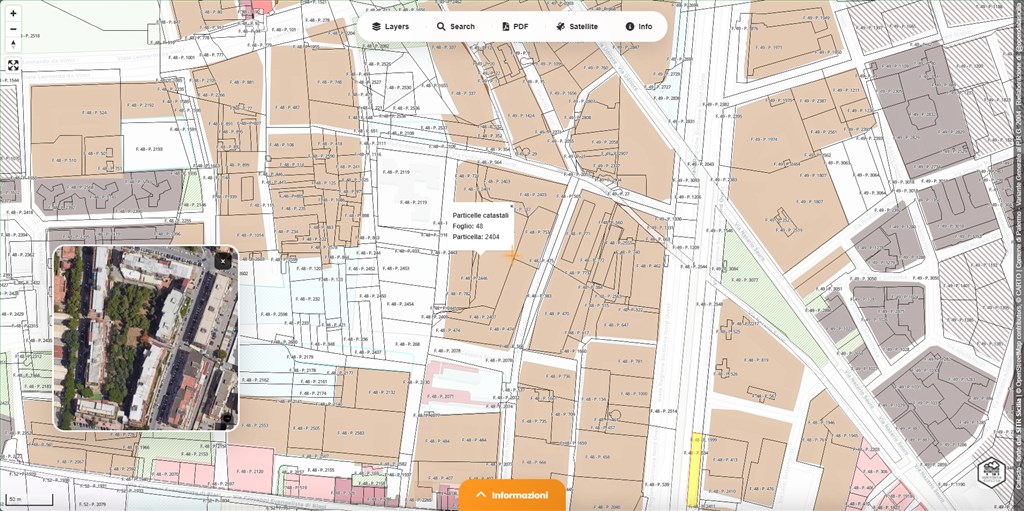
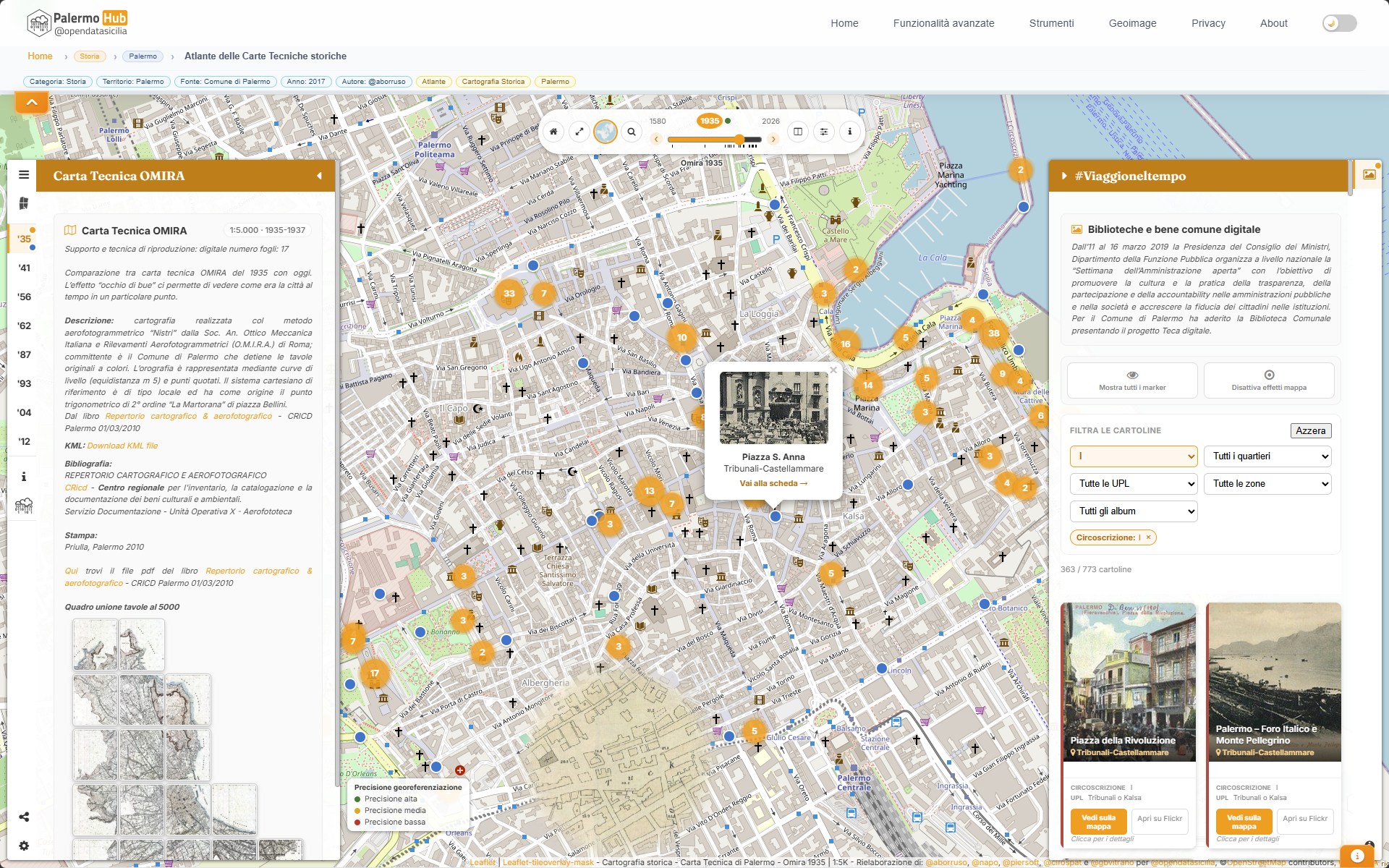
Ti è mai capitato di trovare una vecchia mappa della tua città, una planimetria ottocentesca, un’aerofotogrammetria degli anni ’50 e chiederti dove si trovasse esattamente quella strada, quel palazzo, quel quartiere sparito?
Su PalermoHub c’è ora Geoimage. Uno strumento web gratuito che permette di sovrapporre immagini storiche alla cartografia moderna e georeferenziarle. Senza installare niente, senza creare un account.
Il funzionamento è abbastanza semplice. Carichi l’immagine JPG, PNG o altri formati comuni e la posizioni sull’area corrispondente nella mappa. Poi aggiungi i Ground Control Points: clicchi su un punto riconoscibile nell’immagine storica (un incrocio, una chiesa, un angolo di piazza) e poi sullo stesso punto nella mappa moderna. Bastano tre punti per avviare l’allineamento.
L’app calcola la trasformazione, riposiziona l’immagine nelle coordinate corrette e mostra l’errore medio in tempo reale, in metri. Più punti aggiungi, più il risultato è preciso.
Ci sono inoltre due strumenti che aiutano durante il lavoro. Lo Swipe, che divide lo schermo in due metà, immagine storica da un lato, mappa attuale dall’altro e si confrontano trascinando la linea divisoria.
E lo Spotlight mostra invece la mappa moderna attraverso un cerchio mobile, come una lente. Entrambi tornano utili anche per cliccare con precisione durante l’inserimento dei punti di controllo.
Il risultato si esporta in GeoTIFF (per QGIS o ArcGIS), KMZ (per Google Earth), file .points compatibili con il Georeferenziatore di QGIS, o GeoJSON e JSON per salvare il progetto e riprenderlo dopo.
Il browser salva tutto automaticamente: puoi chiudere la pagina e ritrovare il lavoro esattamente com’era.
Chi lavora con dati storici, urbanistica o patrimonio culturale lo troverà uno strumento utile. Ma funziona anche per chi è semplicemente curioso di capire com’era la propria città.
Come georeferenziare un’immagine
1. Cerca la posizione
Usa la barra Cerca posizione nella sidebar per centrare la mappa sulla zona di interesse (es. “Palermo” oppure “Via Maqueda, Palermo”). Clicca sul risultato per zoomare sull’area.
2. Carica la mappa storica
Trascina il file immagine (JPG, PNG, WEBP, BMP) nel riquadro Immagine storica, oppure clicca sul riquadro per aprire il selettore file. L’immagine apparirà subito sulla mappa con le maniglie di posizionamento.
3. Posiziona e orienta l’immagine
Usa le maniglie interattive direttamente sulla mappa:
- Cerchio arancione al centro — trascina per spostare l’intera immagine.
- Cerchio arancione in alto — trascina per ruotare.
- Maniglie agli angoli — cambiano modalità ad ogni clic sull’immagine (come in CorelDraw):
- 1° clic — Modalità SCALA: frecce diagonali arancioni agli angoli. Trascina per ridimensionare l’immagine proporzionalmente senza distorcerla, scalando dall’angolo opposto.
- 2° clic — Modalità DEFORMA: diamanti blu agli angoli. Trascina ogni angolo liberamente per deformare e distorcere l’immagine (utile per adattare mappe storiche non rettangolari).
Puoi anche usare i pulsanti del pannello Posiziona overlay per spostamenti, rotazioni e scala precisi (±10%).
I pulsanti Annulla e Ripeti nella toolbar (oppure Ctrl+Z / Ctrl+Y) permettono di tornare indietro o avanzare di un passo alla volta nella cronologia delle posizioni (fino a 50 passi). Con Shift+clic sul bottone si saltano 10 passi alla volta. La cronologia si azzera quando si carica una nuova immagine.
4. Aggiungi i GCP (due clic per ogni punto)
Clicca il pulsante GCP nella toolbar (oppure premi il tasto G). Il cursore diventa un mirino sulla mappa. Per ogni punto di controllo servono due clic direttamente sulla mappa:
- Clic 1 — sull’immagine storica: clicca su un punto riconoscibile dell’immagine sovrapposta (un incrocio, un edificio, un monumento). Appare un marker arancione che conferma la selezione del pixel.
- Clic 2 — sulla mappa di base: clicca sullo stesso luogo nella cartografia moderna per associare le coordinate geografiche reali. Il GCP viene aggiunto e il marker diventa rosso numerato.
Suggerimento: usa lo Swipe o lo Spotlight per vedere la mappa di base sotto l’immagine e cliccare con precisione al passo 2. Premi Esc per annullare il clic 1 in attesa senza uscire dalla modalità GCP. Aggiungi almeno 3 GCP, meglio se distribuiti agli angoli dell’area coperta dall’immagine.
5. Allinea l’immagine ai GCP
Con 3 o più GCP si abilita il pulsante Allinea immagine ai GCP. Cliccandolo, l’app calcola la trasformazione affine e sposta automaticamente l’overlay nelle coordinate geografiche corrette. Puoi ripetere l’operazione aggiungendo altri GCP per affinare la precisione.
6. Controlla l’errore RMSE
Dopo il terzo GCP appare il valore RMSE (Root Mean Square Error) espresso in metri. Indica la precisione media della georeferenziazione: più è basso, meglio è. Se il valore è alto, prova a riposizionare i GCP meno precisi o ad aggiungerne altri.
7. Esporta il risultato
Dal pannello Export puoi scaricare:
- KMZ — per Google Earth e altri GIS
- GeoTIFF — immagine raster con coordinate incorporate, pronta per QGIS o ArcGIS
- .points — file GCP per il Georeferenziatore di QGIS
- JSON — salva e ricarica l’intero progetto in seguito
Come usare lo Swipe
Lo swipe divide la mappa in due metà con una linea verticale scorrevole: a sinistra vedi l’immagine storica sovrapposta, a destra la sola cartografia di base.
- Attiva lo swipe — nel pannello Confronto visivo clicca il pulsante Swipe. Sulla mappa compare la linea divisoria verticale.
- Trascina la linea — clicca e trascina la maniglia per spostare il punto di divisione a piacere (dal 2% al 98% della larghezza della mappa).
- Naviga normalmente — con lo swipe attivo puoi ancora fare pan e zoom; la linea rimane ferma mentre la mappa si sposta.
- Disattiva lo swipe — clicca di nuovo il pulsante Swipe per tornare alla visualizzazione normale. Swipe e Spotlight si escludono a vicenda.
Come usare lo Spotlight
Lo spotlight è uno strumento di confronto visivo che aiuta a calibrare la posizione dell’immagine storica rispetto alla cartografia moderna.
- Attiva lo spotlight — nel pannello Confronto visivo clicca il pulsante Spotlight. Muovi il mouse sulla mappa: un cerchio rivela la cartografia di base nascosta sotto l’immagine storica.
- Regola il raggio — usa il cursore Raggio per ingrandire o ridurre il cerchio.
- Inverti l’effetto — il pulsante ⇄ inverte la logica: mostra solo l’immagine storica nel cerchio e nasconde tutto il resto.
Scorciatoie da tastiera
| Tasto | Azione |
|---|---|
| G | Attiva modalità GCP |
| Esc | Annulla clic 1 in attesa, o torna alla navigazione |
| Canc / Backspace | Rimuove l’ultimo GCP aggiunto |
| Ctrl+Z | Annulla l’ultima operazione sull’overlay |
| Ctrl+Y | Ripristina (redo) |
| Shift+clic su Annulla/Ripeti | Salta 10 passi alla volta |
| Ctrl+S | Salva il progetto nel browser |
Suggerimenti
- Clic sull’immagine — alterna le maniglie angolari tra modalità Scala (ridimensionamento proporzionale) e modalità Deforma (deformazione libera angolo per angolo).
- Il progetto viene salvato automaticamente nel browser: ricaricando la pagina trovi tutto dove l’hai lasciato.
- Usa Swipe o Spotlight durante l’inserimento GCP per vedere la mappa di base e cliccare con precisione.
- Più GCP aggiungi e più li distribuisci agli angoli dell’immagine, più precisa sarà la georeferenziazione.